nfc功能苹果手机怎么使用
2024-01-12生活 来源:图文百科
nfc功能苹果手机怎么使用
nfc功能苹果手机怎么使用,nfc是很多手机上都带有的一项功能,虽然这个功能听起来好像很强大,但是实际上这个功能对有些人根本没有,下面看看nfc功能苹果手机怎么使用。
第二步、然后将设置界面往下一直滑动。
第三步、接着找到钱包与apple pay,并点击它。
第四步、然后点击开启按两下主屏幕按钮开关就可以了。
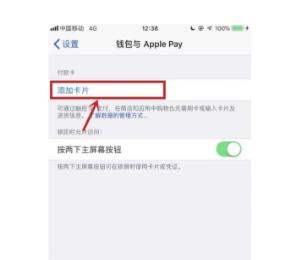
第五步、另外如果想要正常使用苹果手机的NFC功能,必须点击添加卡片添加上用户想要的银行卡才行。添加成功后,在刷卡时NFC会自动开启。
进入苹果手机设置中,点击进入通用。
点击NFC
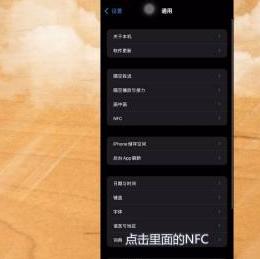
在通用界面中,点击里面的NFC。
打开NFC
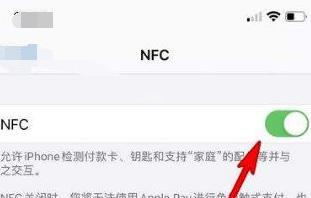
进入NFC界面后,点击开启NFC后面的按钮。
前往手机钱包
按钮打开后,前往手机钱包中。
点击下面的"添加
在钱包界面,点击下面的添加。
添加卡片就能使用NFC
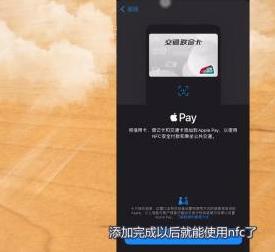
进入添加界面后,选择点击要添加的卡片类型,添加完成以后就能使用nfc了。
进入苹果手机的【设置】选项,下滑页面找到【钱包与apple pay】功能点击进入。
第二步:
接下来在我们进入的页面中点击【添加卡片】。
第三步:
然后我们继续根据提示进行【扫描或添加卡片】。
第四步:
最后我们把NFC的开关打开,就可以使用【NFC】功能了。
nfc功能苹果手机怎么使用,nfc是很多手机上都带有的一项功能,虽然这个功能听起来好像很强大,但是实际上这个功能对有些人根本没有,下面看看nfc功能苹果手机怎么使用。
nfc功能苹果手机怎么使用1
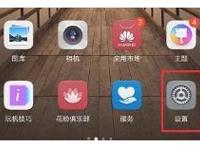
第一步、首先在手机桌面上找到设置,并点击它。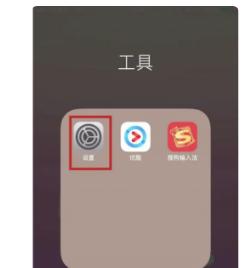
第二步、然后将设置界面往下一直滑动。
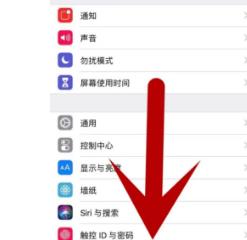
第三步、接着找到钱包与apple pay,并点击它。
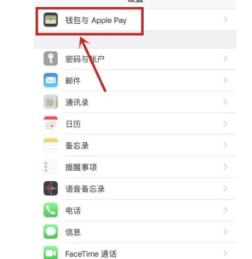
第四步、然后点击开启按两下主屏幕按钮开关就可以了。

第五步、另外如果想要正常使用苹果手机的NFC功能,必须点击添加卡片添加上用户想要的银行卡才行。添加成功后,在刷卡时NFC会自动开启。
nfc功能苹果手机怎么使用2
点击进入通用进入苹果手机设置中,点击进入通用。

点击NFC
在通用界面中,点击里面的NFC。
打开NFC
进入NFC界面后,点击开启NFC后面的按钮。

前往手机钱包
按钮打开后,前往手机钱包中。

点击下面的"添加
在钱包界面,点击下面的添加。

添加卡片就能使用NFC
进入添加界面后,选择点击要添加的卡片类型,添加完成以后就能使用nfc了。
nfc功能苹果手机怎么使用3
第一步:进入苹果手机的【设置】选项,下滑页面找到【钱包与apple pay】功能点击进入。

第二步:
接下来在我们进入的页面中点击【添加卡片】。

第三步:
然后我们继续根据提示进行【扫描或添加卡片】。

第四步:
最后我们把NFC的开关打开,就可以使用【NFC】功能了。